Manual de uso
CeluModelo: la tienda y el panel del local
Cómo recibir equipos, presupuestar, cobrar, controlar el stock y avisarle al cliente que pase a retirar. Cada tarea en pocos pasos.
1. Ingresar y roles
Entrá con tu correo y tu contraseña. Cada persona tiene su usuario: así queda registrado quién cobró, quién movió stock y quién cambió cada reparación.
| Rol | Qué puede hacer |
|---|---|
| Administrador | Todo. Además: anular cobros, anular presupuestos aceptados, ajustar el stock por conteo y crear usuarios. |
| Vendedor | Clientes, reparaciones, presupuestos, aceptar y cobrar, y stock. |
| Técnico | Reparaciones, clientes, presupuestos de reparación y movimientos de stock. No cobra ni acepta presupuestos. |
¿Te olvidaste la contraseña? Pedile al Administrador que te ponga una nueva desde Usuarios → Editar. Tu contraseña la cambiás vos en Mis datos.
2. La agenda y los avisos
Es la pantalla de inicio. Arriba de todo está el cartel de avisos: recordatorios que vencen, equipos para avisar y artículos sin stock o con poco stock. Lo ves en todas las pantallas del panel hasta que tocás ✓ Visto.
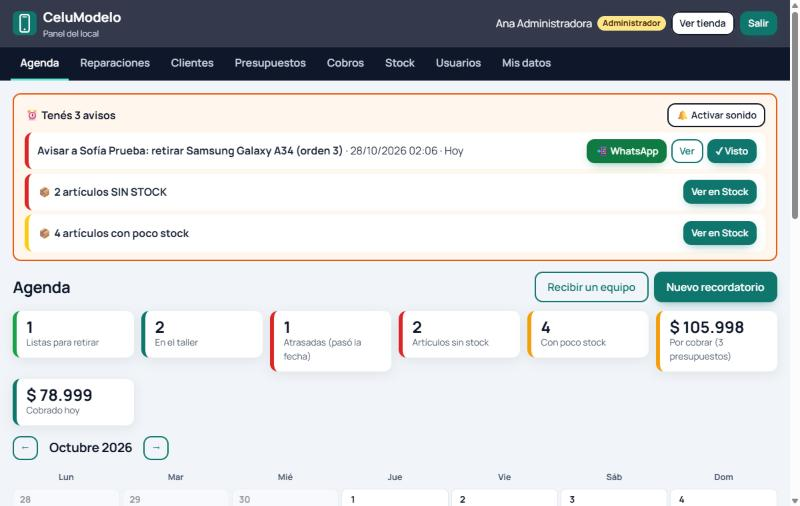
- Tocá 🔔 Activar sonido una vez en cada computadora para que los avisos suenen.
- Los avisos suenan solo con el panel abierto: dejalo abierto en la computadora del mostrador.
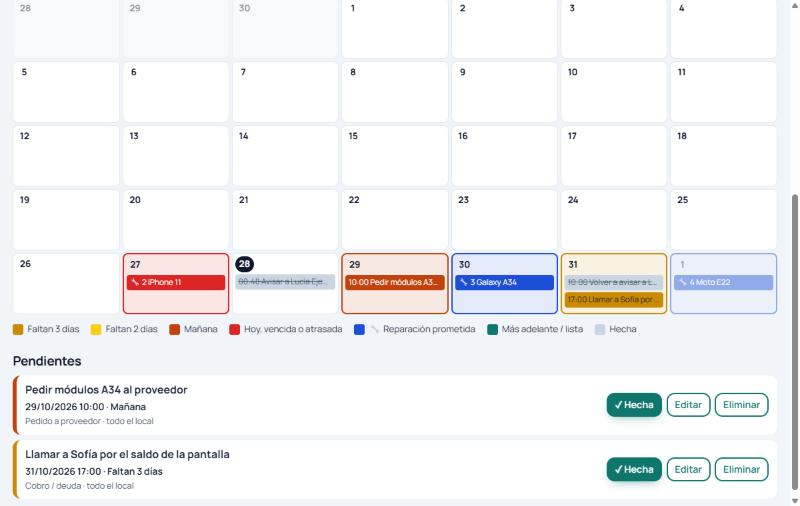
Más abajo está el calendario del mes. Cada día muestra sus recordatorios y las reparaciones prometidas (🔧). El color indica cuánto falta.
3. Recibir un equipo
- Si el cliente es nuevo, cargalo primero en Clientes → Nuevo cliente. El celular va con código de área (388 412-3456): ahí le llega el aviso por WhatsApp.
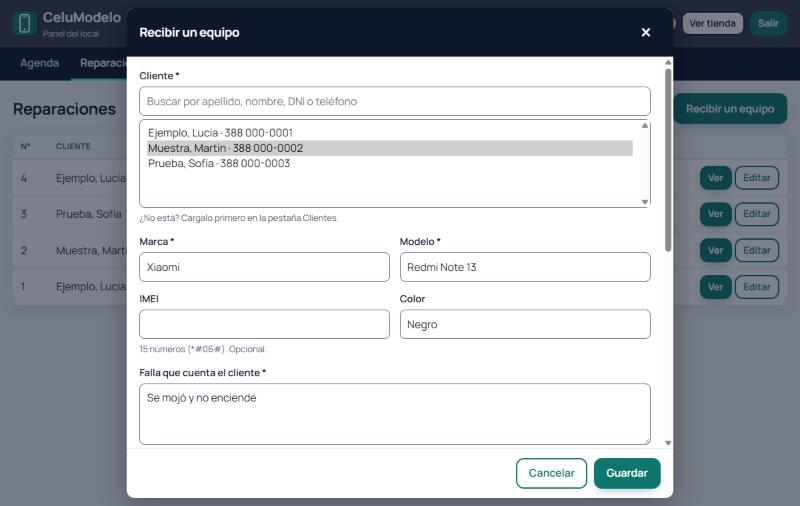
- Tocá Recibir un equipo en la Agenda o en Reparaciones.
- Buscá al cliente escribiendo su apellido, DNI o teléfono, y elegilo de la lista.
- Completá marca, modelo y la falla que cuenta el cliente. Anotá lo que deja con el equipo (funda, chip, cargador) y, si la sabés, la fecha prometida.
- Tocá Guardar. Se abre la ficha de la reparación con su número de orden.
- Tocá 🖨 Comprobante e imprimí la hoja: una copia es para el cliente y otra para el local, para que la firme.
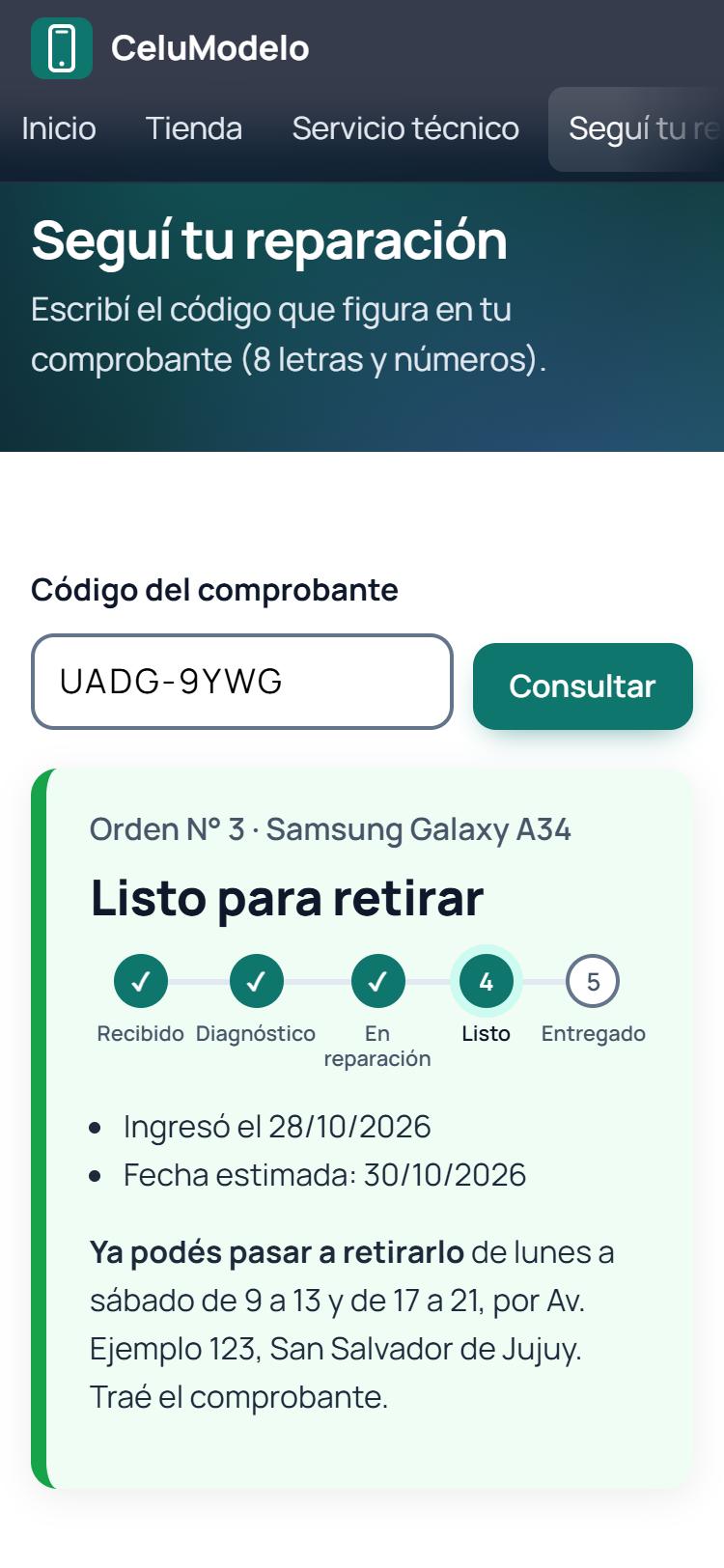
El comprobante trae el código de seguimiento, de 8 letras y números. Con ese código el cliente ve el estado de su equipo en la página «Seguí tu reparación».
4. Avanzar una reparación
Abrí la reparación desde Reparaciones → Ver. El botón grande de arriba la pasa al paso siguiente: Recibido → En diagnóstico → En reparación → Listo para retirar → Entregado. Para saltar a otro estado, como «Esperando repuesto», usá el desplegable Cambiar el estado.
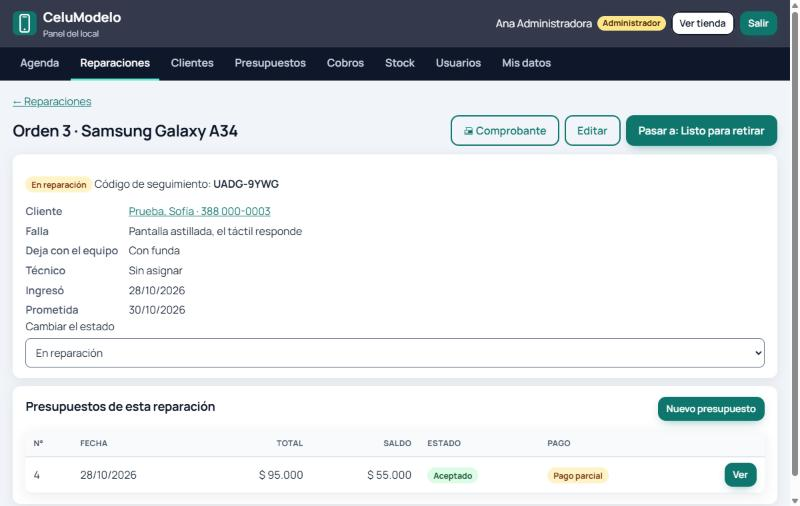
Desde la ficha también se arma el presupuesto: Nuevo presupuesto ya trae al cliente y la falla como renglón de mano de obra.
5. Avisar que pase a retirar
Al pasar una reparación a Listo para retirar (o a «Sin reparación»), el sistema agenda dos avisos solo: uno en ese momento y otro a los 3 días a las 10:00, por si todavía no la retiró.
- En el cartel de avisos o en la lista de pendientes, tocá 📲 WhatsApp.
- Se abre WhatsApp con el mensaje ya escrito para ese cliente: el equipo, el número de orden y, si debe algo, el saldo. Revisalo y envialo.
- En la lista de pendientes de la Agenda, tocá ✓ Ya le avisé. Así ese aviso deja de sonar para todos.
- Cuando lo retire, pasá la reparación a Entregado: los avisos de retiro se cierran solos.
Si el botón de WhatsApp dice que el teléfono no parece un celular, corregí el número en la ficha del cliente (con código de área y sin el 0 ni el 15).
6. Presupuestos
- Presupuestos → Nuevo presupuesto, o desde la ficha del cliente o de la reparación.
- Agregá renglones: elegí un artículo del stock (trae el precio solo) o dejá «Texto libre» para mano de obra u otros. El total se calcula solo.
- Cuando el cliente acepta, tocá Aceptar. En ese momento se descuenta el stock de los artículos. Si falta alguno, no se descuenta ninguno y el sistema avisa cuál.
- Si no lo acepta, tocá Rechazado.
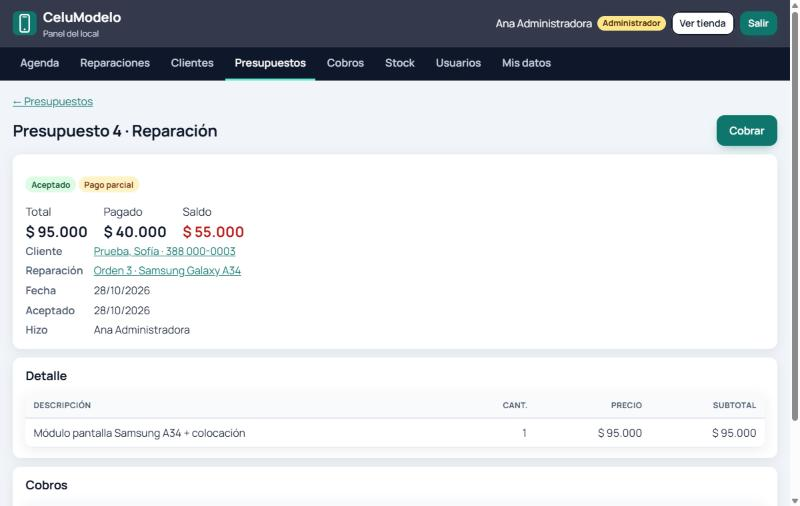
Un presupuesto pendiente se puede editar. Uno aceptado ya no: si hubo un error, el Administrador lo anula (el stock vuelve) y se hace uno nuevo.
7. Cobros y caja del día
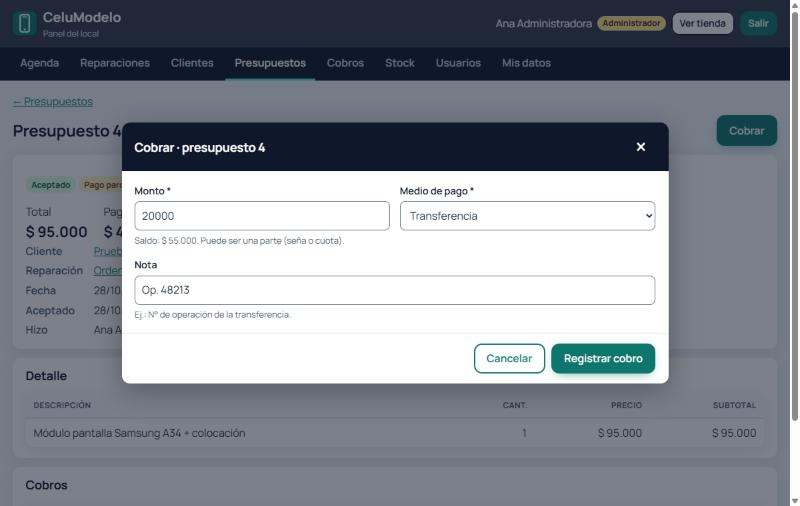
- En el presupuesto aceptado, tocá Cobrar.
- Escribí el monto: puede ser todo o una parte (seña o cuota). Elegí el medio de pago y, si es transferencia, anotá el número de operación.
- Tocá Registrar cobro. El saldo baja. Cuando llega a cero, el presupuesto queda Cancelado.
En Cobros está la caja del día: el total cobrado hoy, separado por medio de pago.
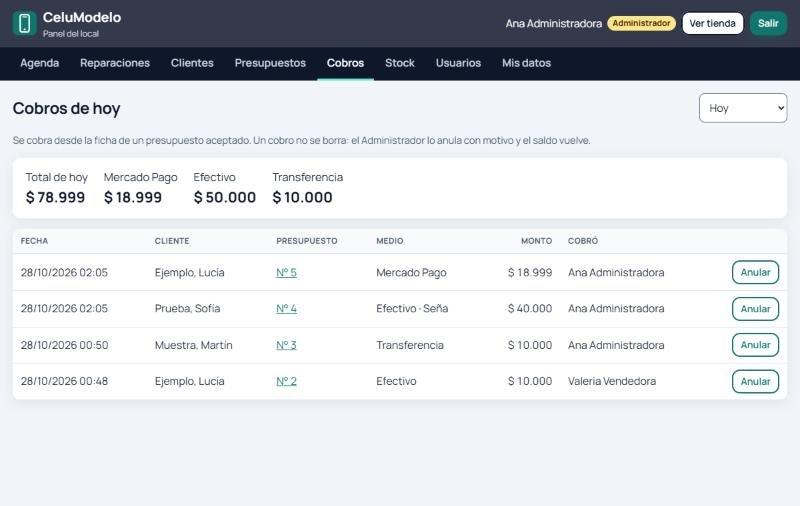
Un cobro no se borra. Si hubo un error, el Administrador lo anula con el motivo: queda tachado en la lista y el saldo vuelve.
8. Stock
El número de stock no se escribe a mano: entra y sale con Mover, y cada movimiento queda en el Historial del artículo con quién lo hizo y por qué. La venta se descuenta sola al aceptar un presupuesto.
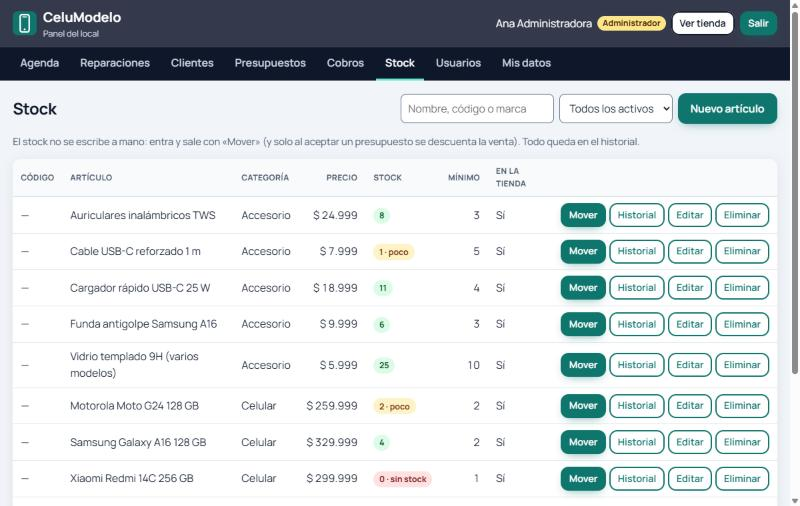
- Ingreso: llegó mercadería. Anotá el proveedor y la factura.
- Egreso: sale sin venta (rotura, garantía o uso en una reparación). El motivo es obligatorio.
- Ajuste por conteo (solo el Administrador): escribís lo que hay en el depósito y el sistema corrige la diferencia.
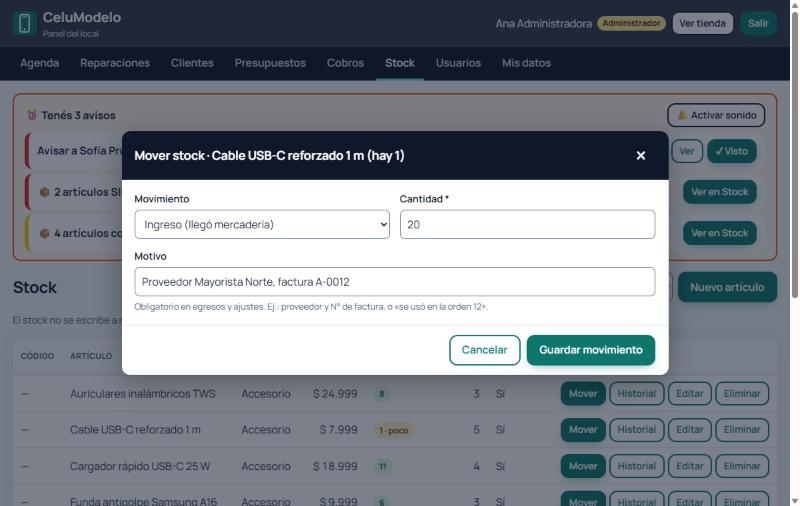
Un artículo nuevo se carga en Nuevo artículo, con su precio, su foto y el stock mínimo. Cuando el stock llega a ese mínimo, aparece el aviso de poco stock. Tildá «Mostrar en la tienda» para que lo vean los clientes. Para dejar de venderlo sin borrarlo, destildá «Activo».
9. Clientes y recordatorios
En Clientes buscás por apellido, nombre, DNI o teléfono mientras escribís. La Ficha muestra cuánto debe el cliente, sus presupuestos y sus reparaciones, y desde ahí recibís un equipo o armás un presupuesto.
Para anotar otra cosa, por ejemplo pedir repuestos o llamar a alguien por una deuda: Agenda → Nuevo recordatorio, o tocá el número de un día en el calendario. Elegí el día y la hora, desde cuántos días antes avisa y si es para todo el local o solo para algunas personas.
10. Lo que ve el cliente
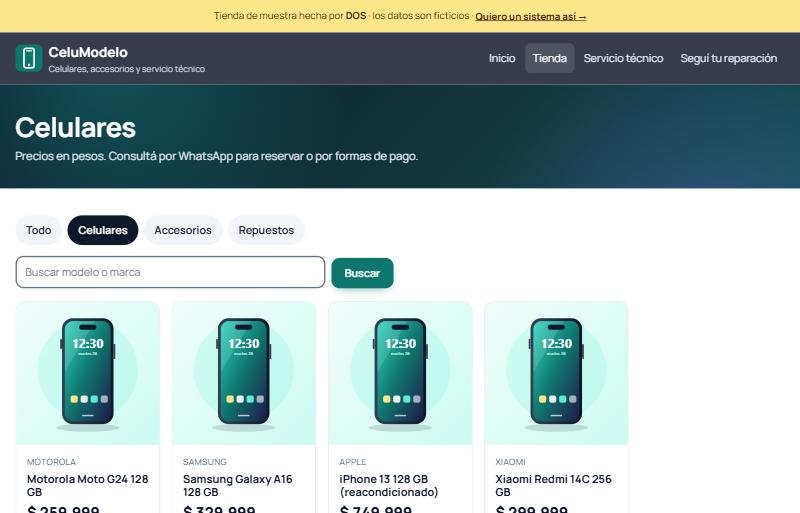
La tienda muestra los artículos marcados «Mostrar en la tienda», con su precio y si hay, si quedan pocos o si no hay. Nunca muestra la cantidad exacta ni el costo. El botón «Consultar» abre WhatsApp con el producto ya escrito.
En «Seguí tu reparación» el cliente escribe el código del comprobante y ve en qué paso está su equipo. No ve su nombre, su teléfono ni las notas internas.